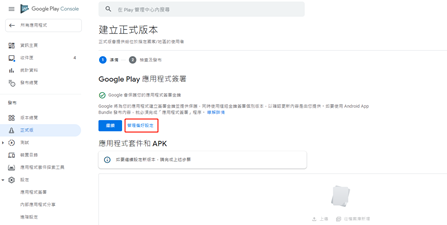
使用SAC輸出APK上傳Google Play審核時,請取消使用Google Play應用程式簽署,才能夠正常的上傳由SAC輸出的APK哦!
建立正式版本時,會詢問是否使用Google Play應用程式簽署,請不要點繼續
點選【管理偏好設定】
請點選【選擇退出Google Play應用程式簽署計畫】,再點選【更新】,最後請點選【選擇不採用】即可退出。
使用SAC輸出APK上傳Google Play審核時,請取消使用Google Play應用程式簽署,才能夠正常的上傳由SAC輸出的APK哦!
建立正式版本時,會詢問是否使用Google Play應用程式簽署,請不要點繼續
點選【管理偏好設定】
請點選【選擇退出Google Play應用程式簽署計畫】,再點選【更新】,最後請點選【選擇不採用】即可退出。

最近筆者玩了一個遊戲,發現到並不是一定要透過手機裝置的感應器才能夠做出有與手機互動的遊戲。這個遊戲即是利用時間差的效果,讓玩家誤以為是因為真的搖晃了手機才觸發其設定的條件。因此,就其遊戲的設計原理,我們也可以運用Smart Apps Creator來設計出這樣的效果。
首先,我們可以利用【圖片序列】的功能來製作搖一搖手機的動畫效果。
加入2張一左一右的搖晃圖片,並將時間設定為500毫秒。(意即每0.5秒換一張圖片)
在右邊屬性欄中確認自動播放和循環播放皆有勾選。
緊接著,我們新增一頁畫面,插入一張圖片並設定動畫效果【淡入】且設定瀏覽開始時播放動畫。
最近筆者玩了一個遊戲,發現到並不是一定要透過手機裝置的感應器才能夠做出有與手機互動的遊戲。這個遊戲即是利用時間差的效果,讓玩家誤以為是因為真的搖晃了手機才觸發其設定的條件。因此,就其遊戲的設計原理,我們也可以運用Smart Apps Creator來設計出這樣的效果。
首先,我們可以利用【圖片序列】的功能來製作搖一搖手機的動畫效果。
加入2張一左一右的搖晃圖片,並將時間設定為500毫秒。(意即每0.5秒換一張圖片)
在右邊屬性欄中確認自動播放和循環播放皆有勾選。
緊接著,我們新增一頁畫面,插入一張圖片並設定動畫效果【淡入】且設定瀏覽開始時播放動畫。

如何生成(發佈) Android的apk檔?
操作步驟:
Step 1. 請點選左上角【Smart】標籤並選擇到【生成】。
Step 2. 點選【Android檔】,設定各欄位的數值,並選擇一張512X512的icon。
如何生成(發佈) Android的apk檔?
操作步驟:
Step 1. 請點選左上角【Smart】標籤並選擇到【生成】。
Step 2. 點選【Android檔】,設定各欄位的數值,並選擇一張512X512的icon。
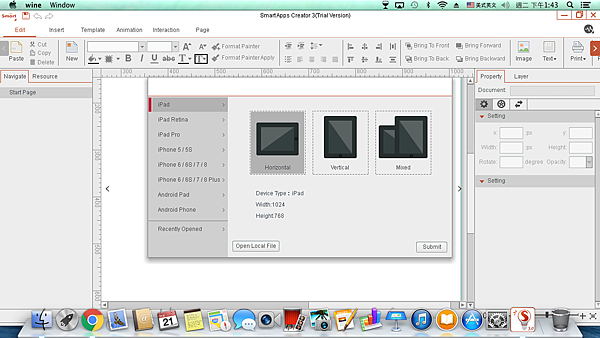
Mac電腦使用Smart Apps Creator的方法
Mac使用者要在電腦上安裝Smart Apps Creator必須要先安裝虛擬機器或是Bootcamp才能夠在win的環境下安裝軟體,若是你不想要安裝虛擬機器也可以利用WineBottler這個好用的工具來安裝win的軟體。
操作步驟:
Step1. 請先下載WineBottler(http://winebottler.kronenberg.org/)
Step2. 將Wine和WineBottler複製到Applications資料夾中。
Mac電腦使用Smart Apps Creator的方法
Mac使用者要在電腦上安裝Smart Apps Creator必須要先安裝虛擬機器或是Bootcamp才能夠在win的環境下安裝軟體,若是你不想要安裝虛擬機器也可以利用WineBottler這個好用的工具來安裝win的軟體。
操作步驟:
Step1. 請先下載WineBottler(http://winebottler.kronenberg.org/)
Step2. 將Wine和WineBottler複製到Applications資料夾中。
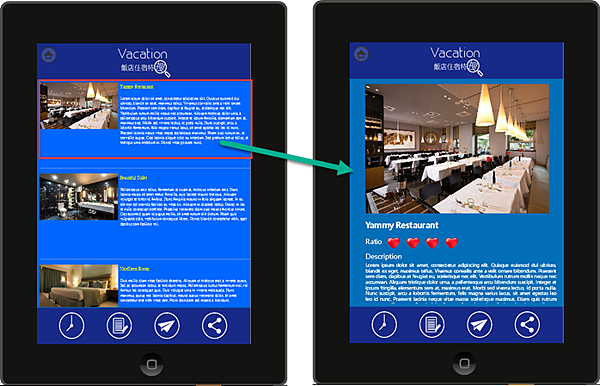
Smart Apps Creator 3資料列表-資料子項的交互設定
Smart Apps Creator 3的資料列表功能新增了子項交互,你可以在SmartAppsCreator官網的服務支援中找到3.1.0的更新程式。
操作步驟:
Step 1 點選『插入』頁籤後,選擇『資料列表』功能將表格插入到畫面並調整表格的寬高比例。
Step 2 接著,請點選右方屬性欄面板中的『鏈接伺服器』,將資料來源的網址貼到Request欄位,再點選『Run』按鈕,此時會看到下方面板帶入了多筆資料,最後點選『確定』。
Smart Apps Creator 3資料列表-資料子項的交互設定
Smart Apps Creator 3的資料列表功能新增了子項交互,你可以在SmartAppsCreator官網的服務支援中找到3.1.0的更新程式。
操作步驟:
Step 1 點選『插入』頁籤後,選擇『資料列表』功能將表格插入到畫面並調整表格的寬高比例。
Step 2 接著,請點選右方屬性欄面板中的『鏈接伺服器』,將資料來源的網址貼到Request欄位,再點選『Run』按鈕,此時會看到下方面板帶入了多筆資料,最後點選『確定』。
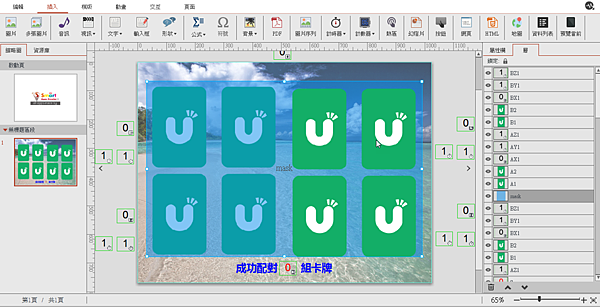
複雜邏輯判斷應用-卡牌配對
複雜邏輯判斷應用-卡牌配對
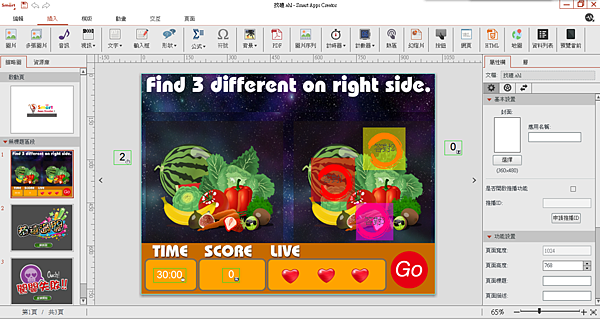
Smart Apps Creator複雜邏輯判斷的應用
Smart Apps Creator的特色是不用寫程式就能夠自己設計互動多媒體App,但是碰到需要邏輯判斷的時候該如何處理呢?
針對這個問題,Smart Apps Creator提供了計數器和計時器的功能,將這2個功能結合交互的設定就可以當成判斷的使用喔!
在上部的教學中,我們已完成了「找到時」的設定,而本次的教學將完成「找錯時」的設定方式。
如下,先讓我們思考一下「找錯時」的設計思路:
